Tugas 2 Jaringan Komputer
Helmi Taufik Nugraha
A2.0900832
Dalam Pembuatan jaringan komputer dahulu kita Siapkan komputer sebagai workstation
Membangun jaringan dilingkungan komputer kantor & rumah.
Cara membuat suatu jaringan kabel, nirkabel(wireless) :
- Beberapa komputer yang digunakan sebagai server & workstation.
a. Switch SMC 28
b. Kartu jaringan PCI
c. Kartu jaringan fitur VCME
d. Serta kabel jaringan
- Jaringan kabel, nirkabel(wireless) LAN.
a. Gunakan beberapa komputer
b. Akses point wireless SMC
c. Kartu wireless tipe PCI
d. Kartu wireless tipe VCM dan CIA
e. Swicth
- Perlengkapan tambahan jika diperlukan, diantaranya :
a. Boardband rooter untuk akses internet
b. Print server
Jaringan Kabel
Kita
siapkan komputer yang akan dipakai, kali ini komputer yang akan
digunakan sebagai workstation adalah eserveritor. Perlu disinggung bahwa
komputer yang digunakan sudah memiliki fitur jaringan output tapi untuk
kepentingan visualisasi kami akan menganggap komponen-komponen tersebut
dan akan memasang kartu jaringan yang berdiri sendiri (stand alone).
Kita
mulai dengan jaringan kabel, berbicara jaringan kabel perlu kita ingat
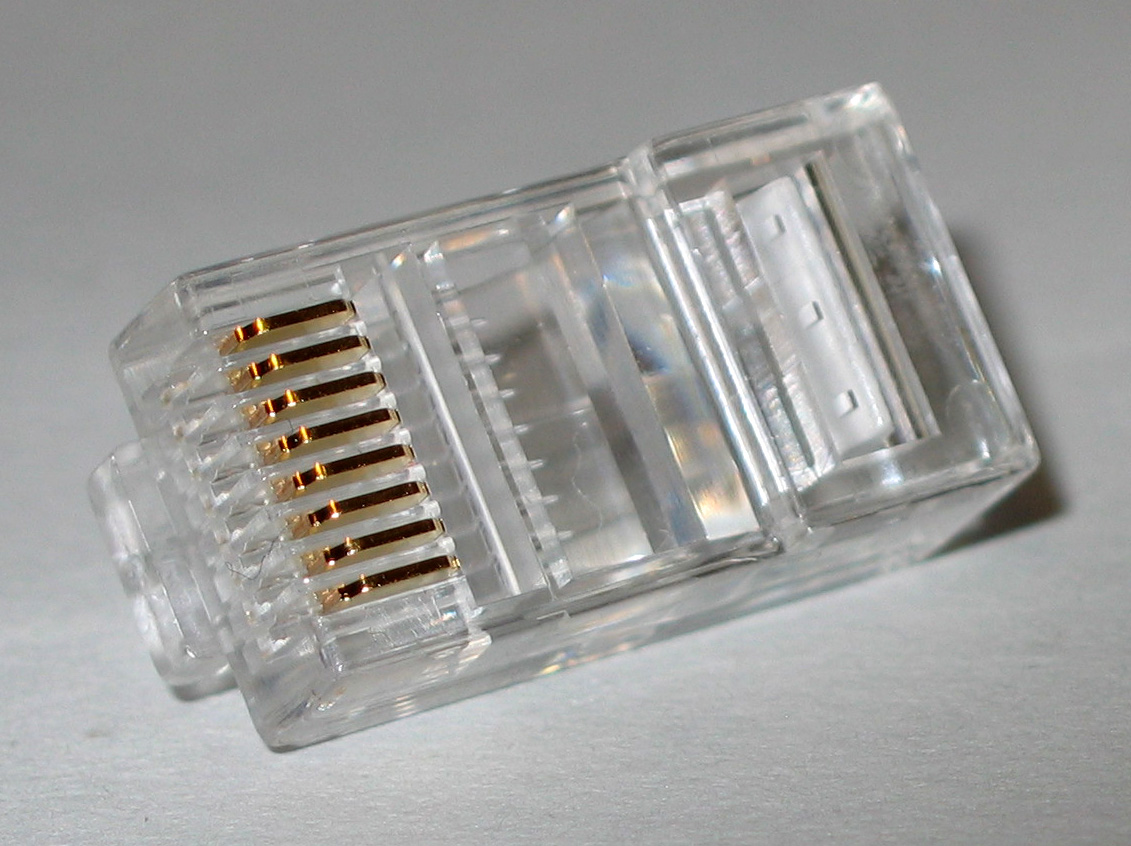
bahwa kadang-kadang kita perlu memasang sendiri konektornya, di sini
tersedia kabel & konektornya. Cara pemasangannya sebagai berikut :
- Potong
kabel, supaya rata kupas sekeliling kabel dengan crimping tool sesuai
yang diperlukan, ketika ditekan, jangan terlalu keras agar kabel di
dalam tidak putus/rusak. Sesudah itu, ratakan dan luruskan kabel sesuai
dengan yang rangakaian, lalu potong ujung kabel suapaya rata. Lalu
masukan ke dalam konektor sampai terlihat diujung konektor, lalu tekan
menggunakan crimping tool sampai terdengar bunyi ‘klik’, setelah
selesai kita harus mengetesnya, jika terdapat kabelnya yang tidak sesuai
& dan yang lainnya dengan menggunakan multi tester. Dan juga alat
penguji kabel yang kita gunakan disini. Kita hubungkan kedua kabel ke
dalam soket & kita nyalakan. Jika semua lampu menyala secara
berurutan maka kita tidak salah menyambungkan kedua kabel tersebut.
Memasang kartu jaringan
- Buka
computer dan kita pasang kartu jaringan dari SMC secara hati-hati.
Setelah dimasukan periksa terlebih dahulu di windows, apakah kartu
jaringan sudah terdeteksi dan tentu saja menginstal driver yang
diperlukan. Selanjutnya siapkan komponen- komponen antara lain switch,
server, dan kabel. Kemudian kita hubungkan komponen-komponen tersebut.
Switch SMC ini mempunyai 8 port artinya menghubungkan 8 konektor atau
peralatan lain. Jika lampu indikator yang terdapat di switch menyala
maka hal ini menandakan adanya hubungan berarti secara fisik jaringan
sudah terhubung. Sekarang kita perlu mengonfigurasi di bagian software.
- Instalasi software
Kita
hanya perlu satu buah protocol saja di dalam jaringan computer anda.
Selain berfiungsi untuk menghubungkan berbagai komputer dan juga
berfungsi menghubungkan jaringan anda ke luar / internet. Untuk
keperluan itu perlu menggunakan protocol TCP/IP untuk mengkonfigurasi
komputer client menggunakan langkah-langkah sebagai berikut :
- Klik
kanan pada icon my network place di dalam windows xp. Anda klik
properties dan windows conection terbuka untuk anda. Di dalamnya
terdapat beberapa koneksi yang terdapat di dalam komputer anda.
- Kita
akan melakukan suatu properties / penyetingan pada koneksi eternet card
SMC. Klik kanan pada icon eternet card SMC/ pin eternet card di dalam
komputer anda, lalu pilih properties didalam tapilan local area
conection 2 yang terdapat dikomputer saya terdapat beberapa item
seperti paint Microsoft network, file and sharing for Microsoft network,
Internet Protokol (TCP/IP). Jika anda belum mempunyai protocol internet
TCP/IP dapat dilakukan penginstalan protocol tersebut dengan mengklik
tombol install. Kemudian memilih protocol dan memilih add.
- Karena
sudah terinstall dalam komputer maka penginstalan tidak tampil maka
tekan cancel. Berikut di dalam protocol TCP/IP kita akan penyeting
properties untuk ukuran IP atau seting IPnya didalamnya terdapat
internet protocol TCP/IP properties, lalu anda pilih use the following
I: address untuk membuat alamat IP anda sendiri anda klik pada bagian
awal, masukan 192.168.0.2 alamat 2 untuk komputer. Untuk komputer lain
bisa ditambahkan 3, 4 dan seterusnya. Alamat IP ini bersifat unik.
Sehingga tidak boleh ada komputer yang menggunakan alamat yang sama.
Pada bagian subnet masukan 255.255.255.0 kita bisa memasukan nilai yang
sama untuk subnet mask pada setiap komputer. Lalu klik ok selesai dan
klik tombol close.
- Selanjutnya
kita akan mencek identifikasi komputer anda sperti nama workgroup dalam
satu jaringan yang anda buat. Dalam windows x panda klik kanan pada my
komputer klik properties anda klik komputer name terdapat computer
description dan workgroup yang digunakan adalah mshome dan kita bisa
mengubah nama dengan klik changemerubah nama komputer dan workgroup dan
setelah dirubah klik ok. Selanjutnya anda buka pada bagian my network
conection, lihat apakah jaringan kita sudah terinstall dan tersetting
dengan baik. Anda lihat pada work group mshome terdapat computer ini
dengan description actionxp dan dengan nama komputer tiohazard dan
komputer berikutnya dengan nama biohazard2 dengan description actionxp
juga sudah tersambung/ terkoneksi di dalam jaringan ini. Jika kita klik
atau kita buka komputer pada biohazard2 terdapat beberapa folder yang
sudah tersharing. Demikian ke 2 komputer ini telah dapat melakukan
sebuah komunikasi baik itu berupa pengiriman file atau pencopyan file
serta juga dapat merubah / mengedit file-file yang diijinkan dan
terdapat di dalam folder – folder yang tersharing.
- Untuk
melakukan sharing pada komputer anda apabila ingin membagi beberapa
folder di dalam area workgoup anda. Klik pada bagian my network palce
pilih properties lalu area conection 2nya di klik kanan pilih lagi
properties. Dan cek file and printer shared for Microsoft networks. Jika
belum ada tinggal klik install pilih servis terus add, setelah itu
tampil pilihan servis untuk anda. Lalu jika anda ingin menentukan
beberapa folder untuk di share / dibagi dengan komputer lainnya anda
klik saja pada my komputer lalu pada bagian hardisk anda lalu pilih
folder yang mau di share contoh folder utama dengan di klik kanan dan
pilih sharing and security lalu pada bagian network sharing security.
Lalu aktifkan share this folder on the network dengan ceklis. Dan kita
bisa merubah namanya contoh dengan utamaartikel dengan catatan menceklis
pada allow network users to change my files. Setelah selesai klik ok.
Dan folder utama telah tersharing dan menonaktifkannya bisa merubahnya
dengan klik kanan pilih sharing security.
- Kemudian
kita buktikan folder utama sudah tersharing, klik kanan pada my network
places, kemudian kita liat folder utama sudah tersharing dengan baik
jujga beberapa folder lainnya yang terdapat di dalam jaringan network
ini. Dengan demikian user-user yang terdapat pada jaringan network dapat
menggunakan file-file di dalam folder tersebut. Juga dapat merubah
sesuai dengan ijin yang telah anda berikan pada settingan allow network
user to change my files.